Подписание входящих документов
В разделе ЭДО вы можете подписывать входящие документы с помощью электронной подписи (КЭП). Чтобы это сделать, перейдите на вкладку Входящие. Найдите нужный документ в представленном списке и откройте его.
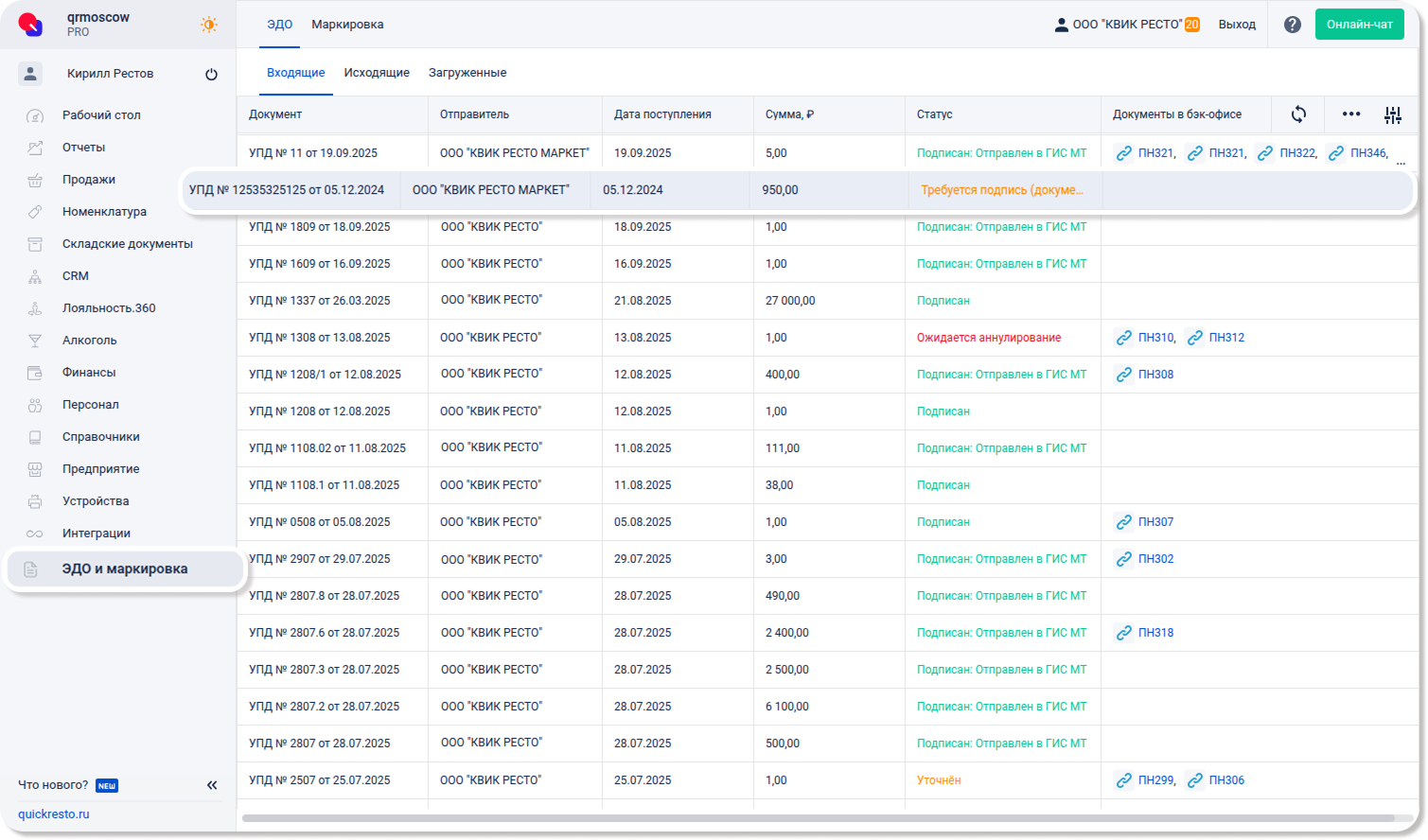
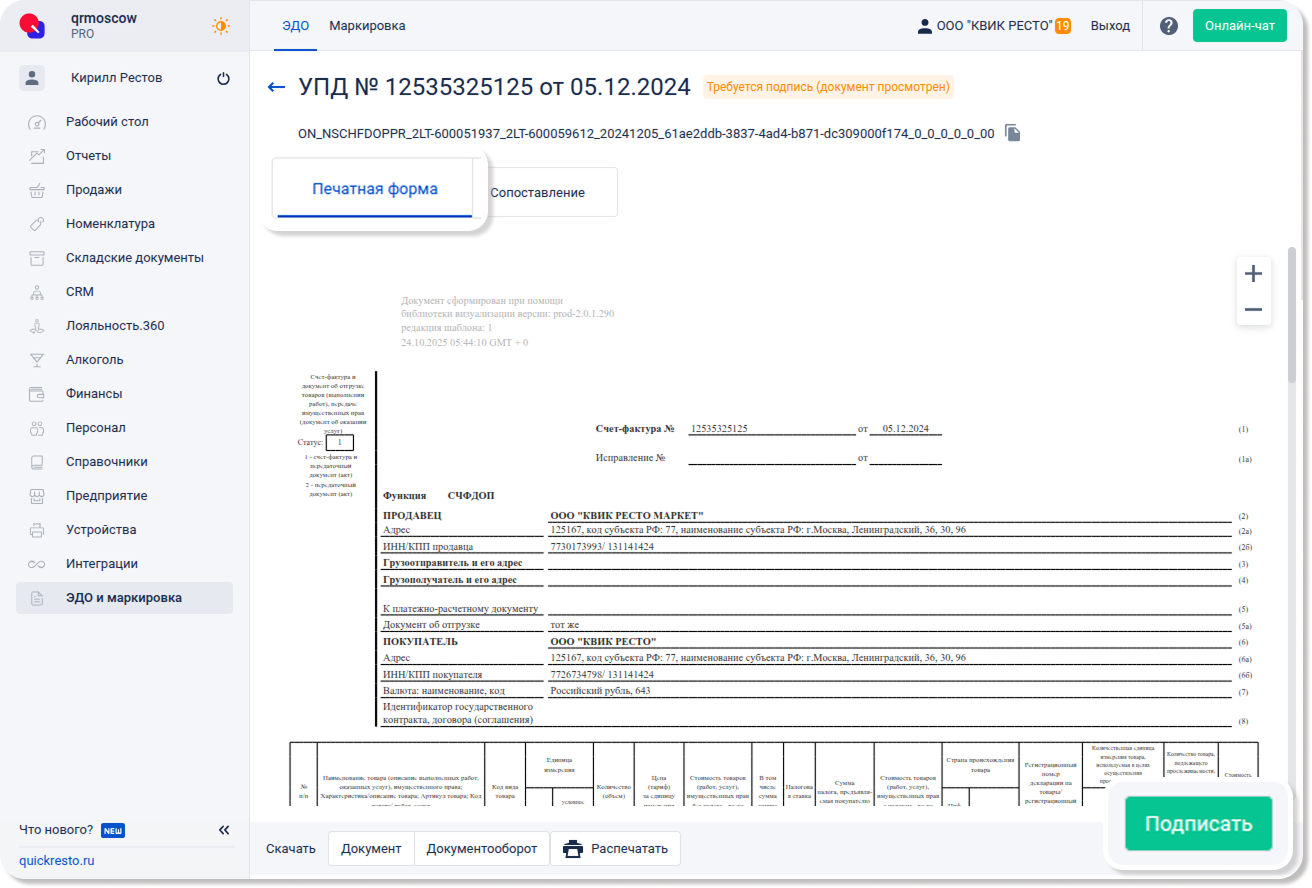
Затем на панели Печатная форма нажмите кнопку Подписать, которая находится в правом нижнем углу экрана.
После этого откроется новая страница, где необходимо заполнить обязательные поля для продолжения работы:
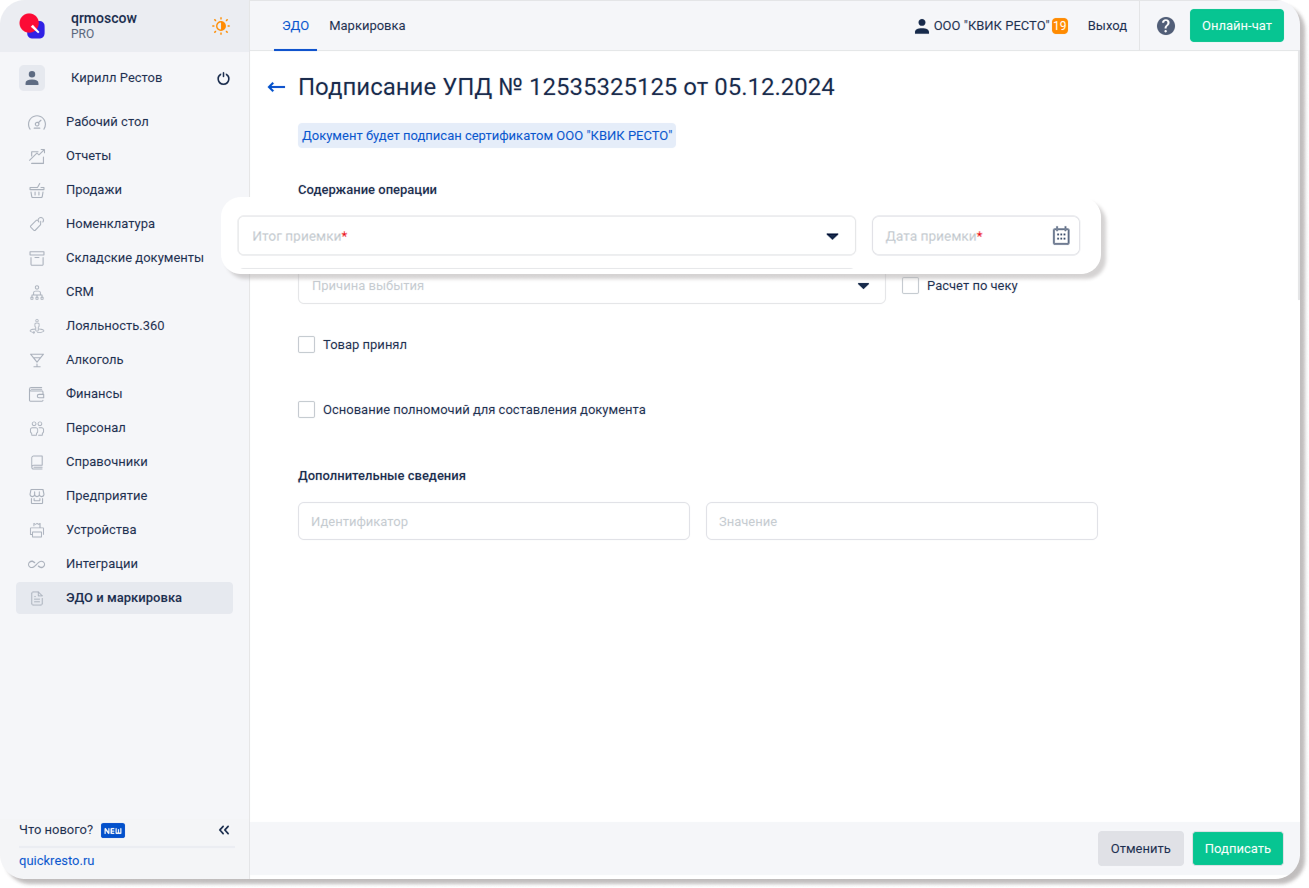
Итог приемки — это поле, которое указывает на результат приемки товаров, работ, услуг или прав по документу. Оно может принимать одно из трех значений:
- «1 — Принято без расхождений».
- «2 — Принято с расхождениями».
- «3 — Не принято».
Статус документа в системе электронного документооборота (ЭДО) не зависит от выбора значения. После подписания документа статус всегда будет «Подписан», за исключением случаев, когда он изменяется в результате другой операции, такой как аннулирование. Значение итога влияет на фактический результат приемки в соответствии с выбранным вариантом.
Если обрабатывается документ с маркированными товарами, то при выборе первого или второго варианта, после подписания и успешной обработки в Государственной информационной системе мониторинга товаров (ГИС МТ), покупатель станет новым владельцем кодов. При выборе третьего варианта владелец кодов маркировки останется прежним.
Дата приемки — фактическая дата, когда были приняты товары (услуги, работы, права) по документу.
Примечание! При подписании документа можно вывести продукцию из оборота. Для этого выберите необходимое значение в поле Причина выбытия из выпадающего списка.
При необходимости вы можете также заполнить дополнительные поля:
Причина выбытия — поле, которое инициирует вывод из оборота кодов маркировки сразу после подписания документа. Оно удобно в случаях, когда нет необходимости в дальнейшей продаже товаров, например, если все коды будут использованы для собственных нужд предприятия или для производственных целей. Это поле может принимать одно из трех значений:
- «1 — Использование для собственных нужд».
- «3 — Использование для производственных целей».
- «4 — Продажа по государственному (муниципальному контракту)».
Выбранное значение будет указано в титуле покупателя универсального передаточного документа (УПД) в элементе «Информационное поле факта хозяйственной жизни 4» (ИнфПолФХЖ4). Если значение не будет выбрано, вывод из оборота не состоится, и после успешной обработки документа в ГИС МТ коды перейдут к новому владельцу.
Расчет по чеку — это флаг, который помогает избежать двойного учета операций на балансе виртуального склада. Когда покупателю оформляется чек контрольно-кассовой техники (ККТ) и УПД в объемно-сортовом виде в рамках одной сделки, в УПД указывается признак наличия чека. Этот признак применяется для товарных групп, где возможно предоставление информации в объемно-сортовом формате. Подробнее.
Товар принял — флаг, который позволяет указать информацию о лице принявшем товар. При активации включает отображение формы для заполнения сведений о данном лице.
Статус — тип лица принявшего товар. Может принимать одно из трёх значений:
-«Сотрудник» — работник организации покупателя.
-«Представитель организации» — уполномоченный представитель организации, которому доверено принятие товаров.
-«Физическое лицо» — частное лицо, которому доверено принятие товаров.
Поля идентифицирующие лицо — формируются в зависимости от выбранного статуса. Позволяют заполнить информацию о лице — ФИО, Наименование организации, ИНН, Должность и другие соответствующие данные.
Дополнительные сведения — иные сведения, идентифицирующие лицо принявшее товар.
Основание доверия — это документ, на основании которого организации доверяется принятие товаров. Флаг появляется при выборе статусов «Представитель организации» и «Физическое лицо». При активации этого флага открываются поля для заполнения реквизитов документа, подтверждающего доверие: Наименование документа, Номер документа, Дата документа, Дополнительные сведения.
Реквизиты составителя документов — при активации флага становятся доступными поля для заполнения реквизитов организации, выдавшей документ. Эти данные являются основаниями доверия.
Основание полномочий — при активации флаг становятся доступными поля для заполнения основания полномочий представителя организации на принятии товаров. Этот флаг появляется при выборе статуса «Представитель организации».
Реквизиты составителя документов — при активации флага становятся доступными поля для заполнения реквизитов организации, выдавшей документ. Эти данные являются основаниями полномочий.
Основание полномочий для составления документа — флаг необходимо активировать в случае, если юридическое лицо, подписывающее документ, не является фактическим покупателем. При активации этого флага открываются дополнительные поля для ввода реквизитов документа, который служит основанием для подписания.
Реквизиты составителя документов — при активации флага становятся доступными поля для заполнения реквизитов организации, выдавшей документ. Эти данные являются основаниями полномочий для составления документа.
Дополнительные сведения (Идентификатор и Значение) — поля, предназначенные для указания дополнительной информации к документу. Указанные значения будут отображены в титуле покупателя УПД в элементе ИнфПолФХЖ4. Эти поля позволяют добавлять уточняющие данные к документу.
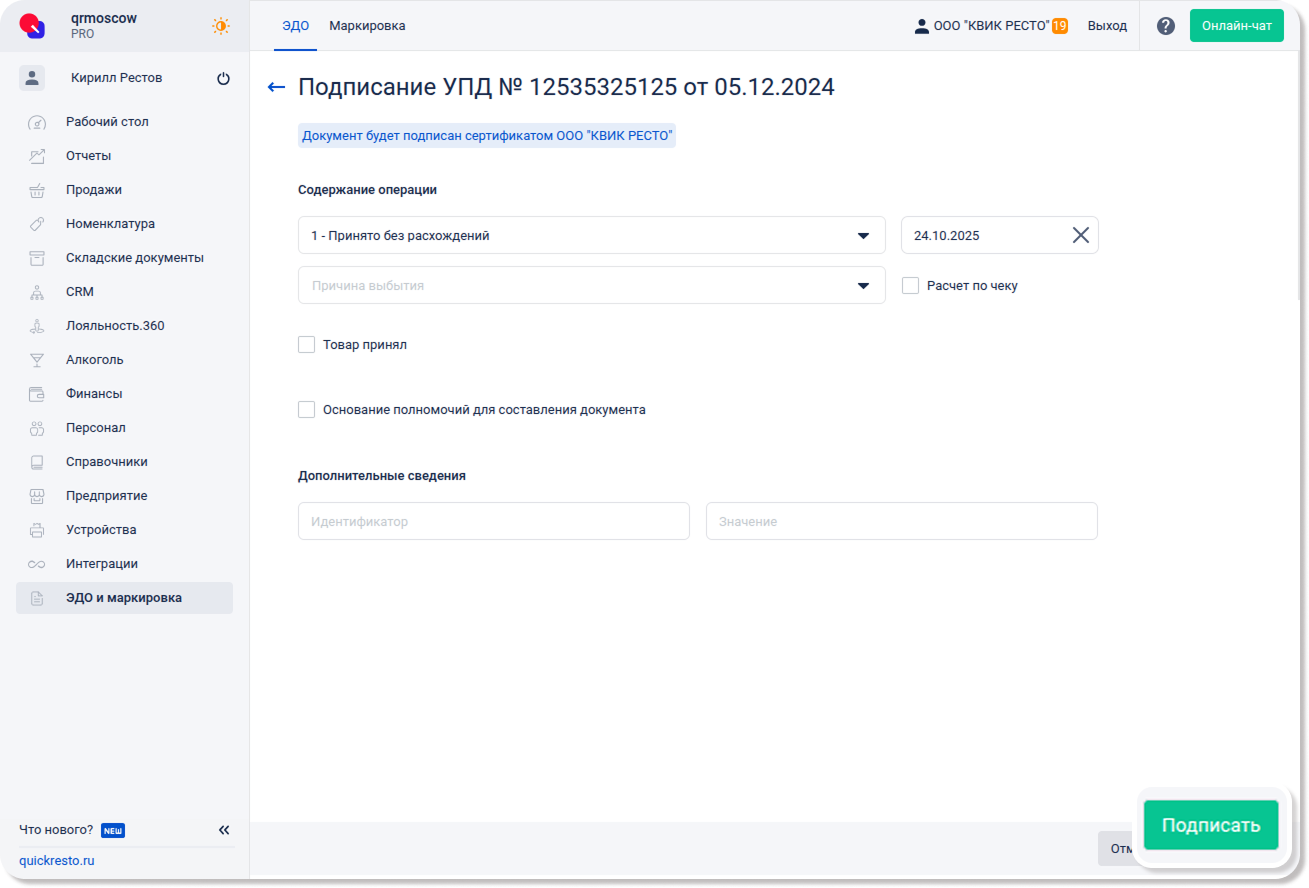
После заполнения всех необходимых полей нажмите на кнопку Подписать. Документ будет подписан, и его статус изменится как в общем списке документов на вкладке Входящие, так и в самом документе.
Если в документе содержатся коды маркированных товаров, то внутри документа появится дополнительная панель Обработка в ГИС МТ, которая отображает историю обработки документа.
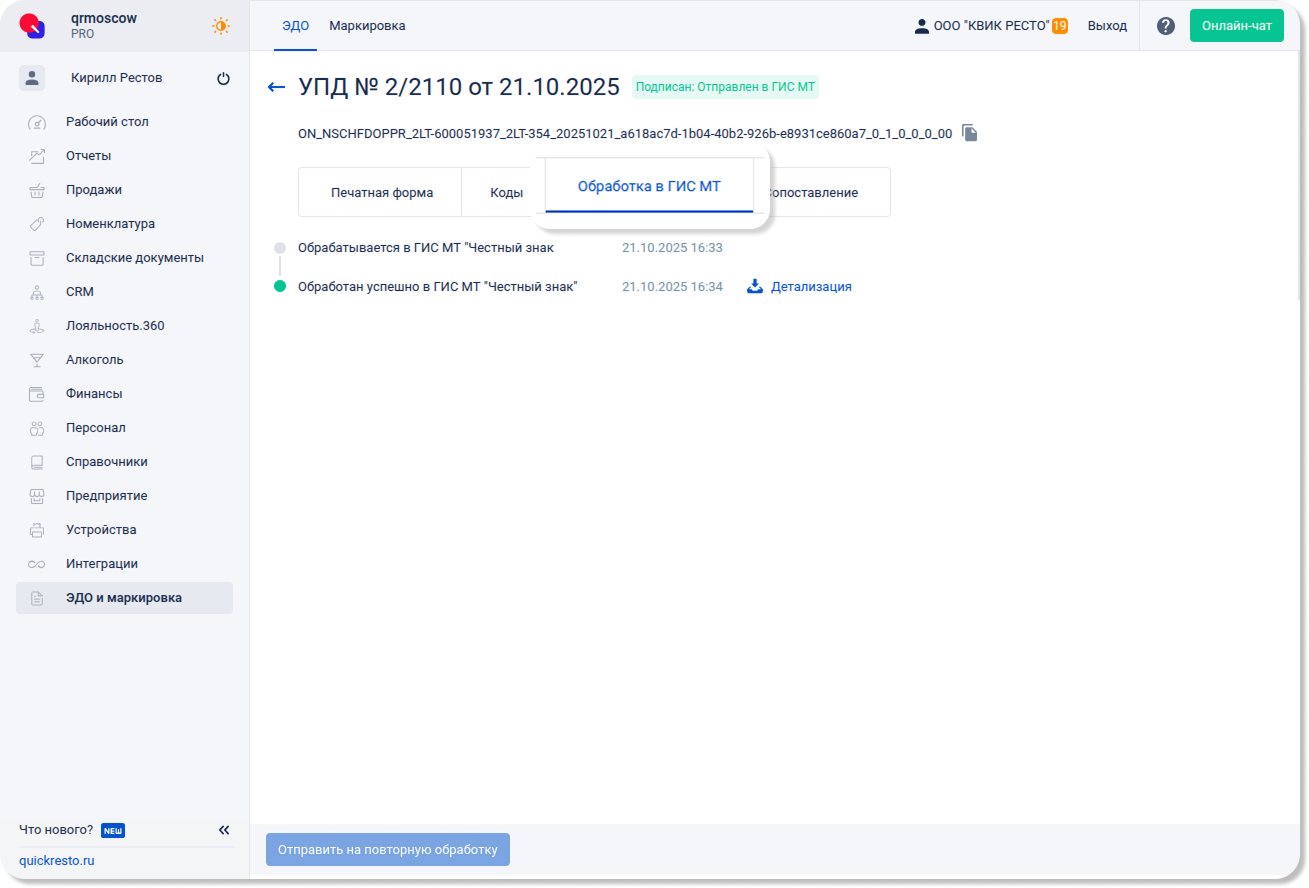
Когда электронный документ будет подписан усиленной квалифицированной электронной подписью (УКЭП) ЭДО Лайт отправляет информацию в ГИС МТ для учета перемещения кодов маркировки. ГИС МТ обрабатывает полученный документ, и после проверки корректности переданных данных товары будут переведены на баланс.