Взаимодействие с клиентами в Telegram-боте
Содержание
Для перехода к нужной главе инструкции нажмите на ее название в списке:
При разработке Telegram-бота создается также Telegram-группа. В этой группе предусмотрены индивидуальные чаты для каждого гостя и общий чат #General. В чате #General сотрудники заведения могут общаться между собой, оставлять заметки и отправлять уведомления всем пользователям, активировавшим бота, о событиях, акциях и скидках.
Рассылка уведомлений в Telegram-бот
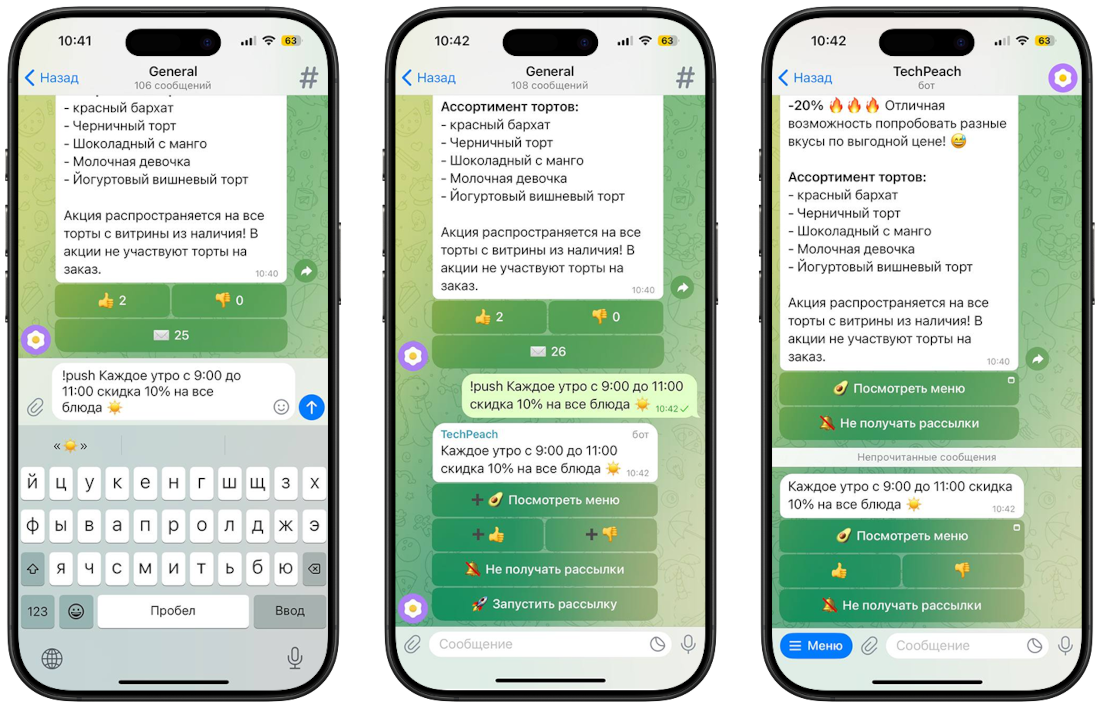
Чтобы создать и отправить уведомление, сделайте следующие шаги:
1. Откройте Telegram-группу и перейдите в общий чат #General.
2. В строке ввода текста введите через пробел команду !push и текст уведомления. Вы также можете прикрепить подходящее одно изображение или видео к вашему сообщению.
Примечание! Если вы добавите эмодзи после команды !push, уведомление не будет отправлено пользователям бота.
3. Нажмите на кнопку Отправить.
4. Telegram-бот ответит вам тем же сообщением, добавив кнопки для настройки уведомлений:
Посмотреть меню.
Реакции на уведомления (лайк и дизлайк).
Не получать рассылки (эту функцию нельзя отключить и она не подлежит настройке). Она позволяет пользователю отказаться от дальнейших рекламных рассылок, что помогает соблюсти закон о рекламе (ФЗ-38). Настроить уведомления можно через контекстное меню в Telegram-боте.
Нажмите на знак «+» рядом с кнопками, чтобы выбрать одну или несколько дополнительных настроек для уведомления. Если дополнительные настройки не нужны, вы можете не добавлять их к кнопкам.
5. После завершения настройки нажмите на кнопку Запустить рассылку, которая также была добавлена в ответном сообщении Telegram-бота.
После отправки уведомление будет доступно всем участникам в Telegram-боте, и они смогут оставить свою реакцию. Выбор реакции исчезнет, но он будет отображаться в самом сообщении.
В общем чате #General будет показано количество реакций, которые гости оставили на полученное сообщение. Также можно увидеть, сколько гостей получили уведомления о рассылке.
Примечание! Отправляйте только важную информацию в Telegram-бот. Избыток отвлекающих сообщений может не понравиться пользователям и привести к блокировке бота.
Общение с клиентами через Telegram-группу
При первом запуске Telegram-бота автоматически создается отдельный чат для общения с каждым гостем. Это позволяет отправлять и получать сообщения индивидуально, а также отслеживать статистику по количеству пользователей, которые активировали бота на своих устройствах.
Примечание! Если сообщение было успешно доставлено, оно автоматически будет отмечено реакцией.
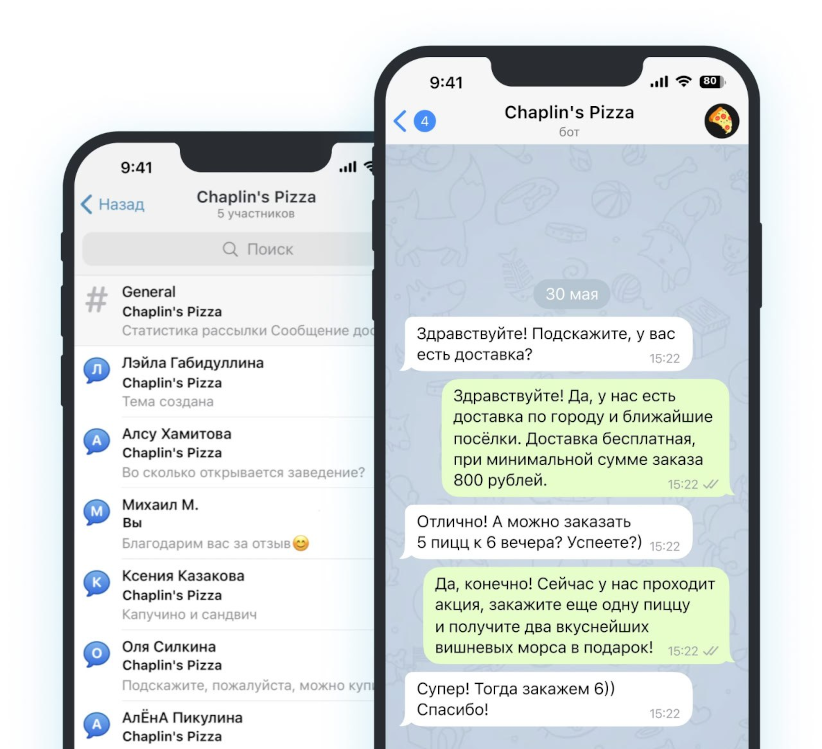
В некоторых случаях общение с гостем в чате может быть затруднительным. В таких ситуациях можно ограничить возможность отправки сообщений со стороны гостя. Однако при этом ему все равно можно отправлять уведомления и сообщения.
Чтобы установить или снять ограничения, выполните следующие действия:
1. Откройте чат с гостем в Telegram-группе.
2. В строке ввода текста введите команду !ban, добавив через пробел причину ограничения.
Чтобы снять ограничения, введите команду !unban и укажите текст, объясняющий снятие ограничения.
3. Нажмите кнопку Отправить. После отправки сообщение будет доставлено, и команда вступит в силу.
При ведении диалога в чате важно учитывать несколько особенностей:
- В чате можно обмениваться текстовыми и голосовыми сообщениями, а также отправлять фотографии, видео, документы и стикеры.
- Сохраняется история переписки с каждым пользователем, что позволяет легко вернуться к предыдущим сообщениям.
- Реакции, выставленные вручную, не будут отображаться у адресата.
- Если вы используете команду Ответить из контекстного меню, адресат не увидит, на какое именно сообщение был дан ответ.
- Если гость заблокировал Telegram-бота, он больше не будет получать сообщения.
Эти моменты помогут более эффективно общаться в чате.
Добавление меток в ссылки на Telegram-бот для рекламных кампаний
В современных рекламных кампаниях важно отслеживать эффективность каждого канала. Одним из удобных инструментов для этого является использование меток, которые представляют собой упрощённый аналог UTM-меток, в ссылках на Telegram-боты.
Метки — это специальные параметры, добавляемые к ссылкам, которые позволяют собирать данные о том, откуда пришел гость, а также определять наиболее эффективные каналы и объявления.
Чтобы добавить метку, выполните следующие шаги:
1. Придумайте кодовое слово (метку) латинскими буквами. Оно будет обозначать источник перехода. Например, QRSITE.
2. Добавьте к ссылке на бот параметр ?start=метка. Например, если у вас есть ссылка на бот https://t.me/omletrestp_bot, то после добавления параметра она будет выглядеть так: https://t.me/omletrestp_bot?start=QRSITE
3. Внедрите полученную ссылку в вашу рекламную кампанию.
Примечание! Для различных платформ вы можете создать уникальные метки и добавлять их к ссылке. Это поможет вам лучше отслеживать источник перехода.
В группе с индивидуальными чатами рядом с именем гостя будет отображаться метка перехода.
Настройки оформления Telegram-бота
Чат #General — это не только канал для внутренних коммуникаций компании и рассылки уведомлений пользователям. Он также является эффективным инструментом для самостоятельной настройки и персонализации вашего бота. Теперь большинство изменений доступны вам напрямую, без необходимости обращаться к менеджеру Quick Resto.
В чате #General вы можете осуществлять следующие настройки:
Изменения в Telegram-боте |
Команда |
Примечание |
Приветственное сообщение после запуска бота. |
!start_ru Новый текст + изображение |
|
Сообщение для просмотра меню и осуществления заказа. |
!order_ru Новый текст + изображение |
|
Сообщение для связи с заведением. |
!help_ru Новый текст + изображение |
|
Номер телефона заведения. |
!phone_ru Новый номер телефона |
Номер телефона должен начинаться с +. |
Сообщение о политике конфиденциальности. |
!privacy_ru Новый текст + изображение |
|
Новое имя бота. |
!bot_name Новое имя бота |
|
Описание Профиля. |
!bot_short_description Новый текст |
|
Приветственное сообщение до запуска бота. |
!bot_description Новый текст |
|
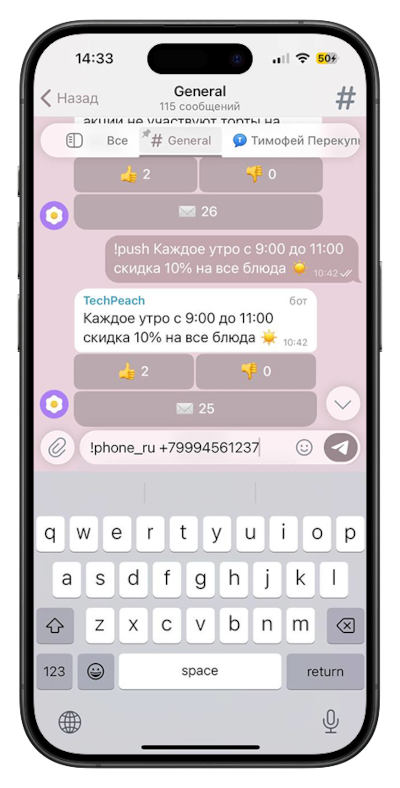
Для внесения изменений, откройте чат #General. В строке ввода текста введите необходимую команду, затем новый текст, разделяя их пробелом. При желании вы можете прикрепить статическое изображение к команде. Изменения вступят в силу сразу после нажатия кнопки Отправить.
Например, если нужно изменить номер телефона заведения, введите команду !phone_ru +7 999 456-12-37 и нажмите Отправить.
Примечание! Для настройки ключевых параметров вашего Telegram-бота необходима будет помощь менеджера Quick Resto. Это гарантирует корректную и согласованную работу системы.
Менеджер Quick Resto поможет изменить следующие данные:
- Аватар Telegram-бота.
- Приветственное изображение (до запуска бота).
- Адрес сайта заведения.
- Текст на кнопках.
Чтобы внести эти изменения, обратитесь в техническую поддержку или отправьте запрос на электронную почту: wl_app@quickresto.ru. Менеджер свяжется с вами для уточнения деталей и выполнения настроек.
Если вы ранее вносили изменения в оформление Telegram-бота через чат #General, сообщите об этом менеджеру. Это поможет учесть предыдущие корректировки и избежать конфликтов в настройках.